
Am 3. November 2026 haben wir ein eigenes Tally-Muster als Entwurf angelegt und in der Vorschau geprüft: leere Pflichtfelder, fehlende Themenauswahl und vollständige Testangaben. Die Google-Sheets-Verbindung und die Speicherung öffentlich abgesendeter Anfragen sind damit noch nicht praktisch getestet.
1. Mit drei klaren Feldern beginnen
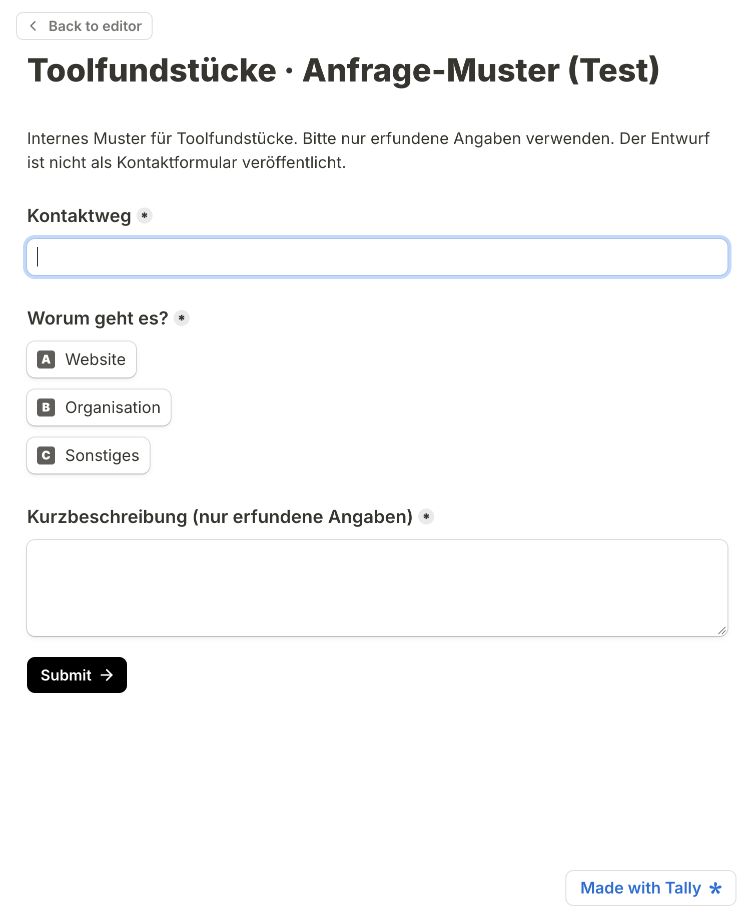
In Tally öffnest du „New form“ und vergibst einen eindeutigen Namen. In eine leere Zeile tippst du /; damit öffnest du die Auswahl der Formularbausteine. Unser Muster besteht aus drei Pflichtfragen:
- Kontaktweg: „Short answer“ für eine kurze Eingabe. Im Test verwenden wir demo@example.invalid.
- Worum geht es?: „Multiple choice“ mit Website, Organisation und Sonstiges.
- Kurzbeschreibung: „Long answer“ für die wenigen Angaben, die zur Bearbeitung nötig sind.
2. Vorschau und Pflichtfelder prüfen
Über „Preview“ haben wir zuerst alle Felder leer abgesendet: Tally markierte drei fehlende Antworten. Mit ausgefülltem Kontaktweg und Beschreibung, aber ohne Thema, blieb genau eine Auswahlwarnung. Mit allen drei Testangaben erschien die Bestätigung.
Das prüft die Eingaben und den Vorschauablauf. Eine Bestätigung in der Vorschau beweist noch keinen gespeicherten Eingang oder eine Tabellenzeile. Prüfe außerdem Sprache, Beschriftungen und die Hinweise für deinen tatsächlichen Einsatz.
3. Die Tabelle gezielt verbinden
Für die folgenden Schritte nutzen wir die offizielle Herstelleranleitung. Im veröffentlichten Formular unter „Integrations“ bei Google Sheets „Connect“ wählen, das vorgesehene Google-Konto autorisieren und die richtige Tabelle sowie das Tabellenblatt auswählen.
Vor dem Speichern entscheiden, ob bereits vorhandene Antworten mit „Export existing submissions“ übernommen werden sollen. Prüfe die angeforderten Kontorechte bewusst.
4. Bearbeitung sichtbar machen
Ergänze in deiner Übersicht Zuständigkeit, Bearbeitungsstatus und nächste Aktion. Eine eingegangene Zeile bedeutet zunächst nur: Die Anfrage ist erfasst. Die Bearbeitung braucht weiterhin eine verantwortliche Person.
Die exportierten Zeitstempel sind laut Tally in UTC. Eine lokale Anzeige muss zur eigenen Zeitzone passen; Sommer- und Winterzeit dabei berücksichtigen.
5. Den echten Eingang getrennt testen
Vor dem Verteilen des Formularlinks drei eindeutig erfundene Anfragen über das veröffentlichte Formular abschicken. Jede Antwort in Tally und in der Tabelle abgleichen. Diesen Übertragungstest haben wir für unser Muster noch nicht ausgeführt.
Bei Abweichungen die Synchronisationsprotokolle ansehen und den Status „Delivered“ prüfen. Vor einer Wiederholung erst nach einer schon vorhandenen Zeile suchen.
Was der Praxistest belegt
- Eigenes Muster mit drei Pflichtfeldern erstellt, als Entwurf gespeichert und im Dashboard wiedergefunden.
- Drei Vorschaufälle geprüft; keine echten Kundendaten oder E-Mails verwendet.
- Keine veröffentlichte Datenerfassung, keine Google-Sheets-Verbindung und keine automatische Bearbeitung eingerichtet.
- Für diese einfache Tabellenübernahme reicht laut Hersteller die direkte Tally-Anbindung. Make wird dafür nicht zusätzlich benötigt.
Deine kurze Checkliste
Hake die Punkte direkt ab. Die Auswahl wird nicht gespeichert oder übertragen.
Quellen & weiterführende Angaben
Tally für deinen Ablauf ansehen
Beginne mit einem Formular und erfundenen Beispieldaten. Prüfe Kosten, Berechtigungen und die tatsächliche Übernahme in deine Übersicht, bevor du echte Anfragen erfasst.
Werbung · Empfehlungslink
Wenn du über unsere Empfehlung neu bei Tally startest und später einen kostenpflichtigen Tarif nutzt, können wir eine Vergütung erhalten. Die Zuordnung erfolgt über Cello.